> For the complete documentation index, see [llms.txt](https://help.meltingspot.io/llms.txt). Markdown versions of documentation pages are available by appending `.md` to page URLs; this page is available as [Markdown](https://help.meltingspot.io/manage-spot/widget/forum.md).
# Forum
Un widget de type `Forum` vous permet d'intégrer à votre produit ou votre site internet un forum spécifique pour délivrer de l’éducation contextuelle.
## Créer un widget
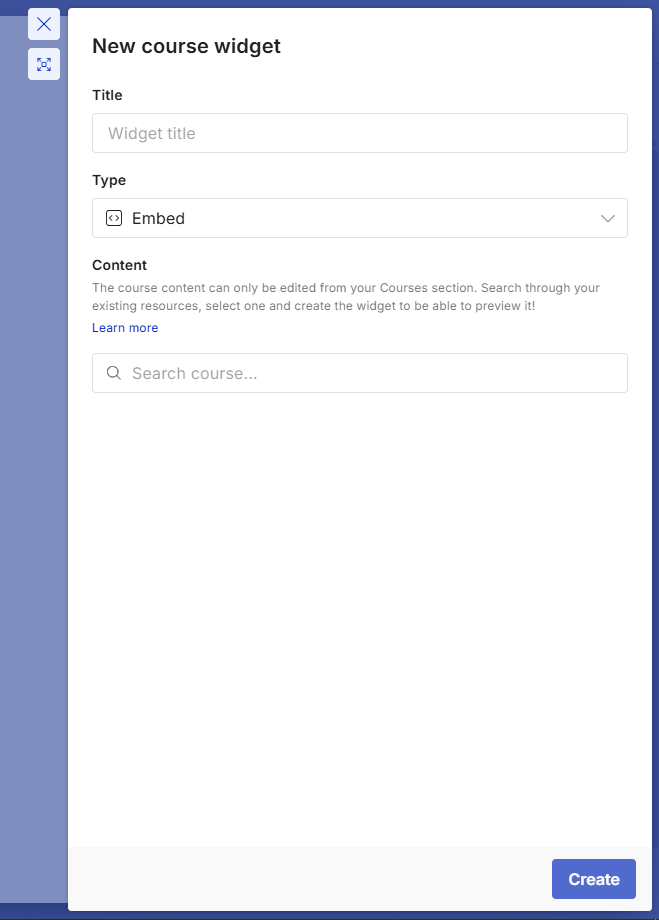
Pour créer un widget de type `Forum`, cliquez sur le bouton `Nouveau` en haut à droite puis sur `Forum`. Un panneau latéral permettant de créer un nouveau widget s'ouvre :
* Choisissez le mode de rendu de votre widget :
* `Embed` : le widget est sous forme d'embed, vous pouvez l'intégrer n'importe où sur votre site ou votre application.
* `Modale` : le widget est dans une fenêtre qui s'ouvrira au clic sur un bouton.
* `Drawer` : le widget est dans un panneau latéral qui s'ouvrira au clic sur un bouton.
* Donnez un `titre`. :bulb: Ce titre ne sera pas visible dans le widget intégré au sein de votre application.
* Sélectionnez un forum à l'aide la barre de recherche.
* Cliquez sur `Créer` : ça y est, votre widget est prêt à être intégré ! :point\_right: [Plus d'information ici.](/manage-spot/widget/implementation.md)
## Modifier un widget
Vous pouvez modifier un widget depuis deux endroits différents :
* Depuis la liste des widgets, en cliquant sur les trois petits points à droite de la carte d'un widget puis sur `Modifier`.
* Depuis la fenêtre d'Aperçu du widget, en cliquant sur le bouton `Modifier`.
### Onglet Général
Depuis l'onglet `Général`, vous pouvez modifier :
* Le **type de rendu** du widget. **Attention**, changer le type de widget implique de devoir mettre à jour le code.
* Le **titre** du widget.
* Le **forum sélectionné** : pour cela, il vous suffit de cliquer sur le bouton `X` en haut à droite du forum sélectionné et d'utiliser la barre de recherche afin de trouver le forum de votre choix.
Une fois toutes vos modifications faites, cliquez sur le bouton `Enregistrer`.
### Onglet Statistiques
Depuis l'onglet `Statistiques`, vous pouvez accéder aux données d'utilisation de votre widget :
* Un premier encadré `Données du widget` vous donne des chiffres d'utilisation en rapport avec le widget dans sa globalité :
* `Vues` : le nombre de fois où le widget a été vu.
* `Clics sur les sujets` : le nombre de fois où quelqu'un a cliqué sur un sujet du forum depuis le widget.
* `Réponses` : le nombre de fois où quelqu'un a répondu à un sujet du forum depuis le widget.
* `Votes` : le nombre de fois où quelqu'un a voté sur un sujet du forum depuis le widget.
* `Nouveaux sujets` : le nombre de fois où quelqu'un a créé un nouveau sujet dans ce forum depuis le widget.
* `Dernière mise à jour` : la date de dernière modification du widget
* Le deuxième encadré `Clics par sujet` détaille précisément l'activité sur le widget en fonction des sujets du forum. Pour chaque sujet, vous aurez :
* Le nombre de clics sur le sujet en question.
* Une barre de progression du nombre de clics sur le sujet par rapport au nombre de clics total sur le widget.
* Dans le dernier encadré (`Données sur le forum`), vous retrouvez des données sur le forum en général :
* `Sujets` : le nombre de sujets présents dans ce forum.
* `Réponses` : le nombre de réponses présentes dans l'ensemble des sujets de ce forum.
* `Votes` : le nombre de votes émis sur l'ensemble des sujets de ce forum.
* `Dernière mise à jour` : la date de dernière modification du forum.
Un bouton `Ouvrir le forum` vous permet d'accéder au forum dans le Spot.
## Aperçu d'un widget
L'aperçu du widget dépend du type de rendu de ce dernier :
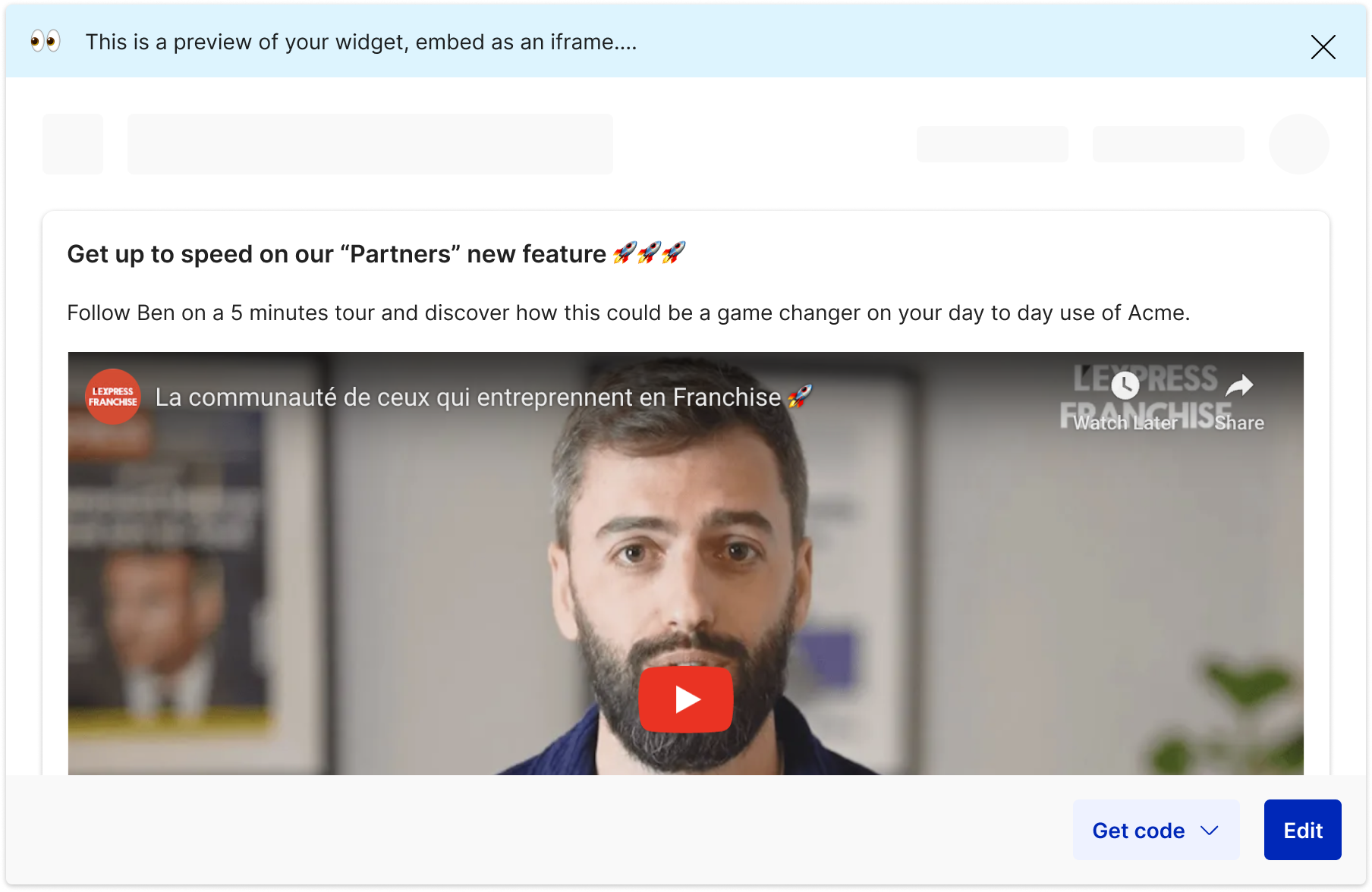
* S'il s'agit d'un widget de type `Embed` ou `Modale` : Au clic sur la carte d’un widget, une fenêtre s'ouvre. Dans cette fenêtre, vous pouvez voir un aperçu du rendu du widget dans votre application ou site (dans le cas de l'embed, des zones grises matérialisent le contenu de votre site).
* S'il s'agit d'un widget de type `Drawer` : Au clic sur la carte d’un widget, un panneau latéral s'ouvre. Vous pouvez y voir un aperçu du rendu du widget dans votre application ou site.
Dans la zone du bas de la modale, il y a plusieurs boutons :
* `Obtenir le code` : vous donne le choix entre [envoyer](#recuperer-le-code) le code du widget directement par mail (avec le bouton `Envoyer les instructions`) ou [récupérer et copier](#recuperer-le-code) le code du widget (avec le bouton `Copier le code`)
* `Modifier` : vous permet d'ouvrir le panneau latéral d'édition.
Aperçu d'un widget modale
## **Affichage du widget**
Dans votre site ou votre application, de nombreux membres pourront accéder à votre widget. Pas de panique, ils ne verront le forum que s'ils y ont accès :
* Si le membre est connecté et a accès au forum, il verra le forum et il pourra créer des sujets, y répondre, voter, etc.
* Si le membre n'a pas accès au forum (parce qu'il n'est pas connecté ou que le forum est secret), il ne pourra pas voir le forum.
{% hint style="success" %}
Si le membre réalise une activité sur un forum depuis un widget, celle-ci sera bien prise en compte et vous pourrez la retrouver dans la page `Dashboard` des paramètres de votre Spot.
{% endhint %}
**Pour vous assurer que l'utilisateur voit le contenu du widget en étant connecté, nous vous recommandons de mettre en place une authentification SSO dans l'espace d'intégration du widget.**
{% content-ref url="/pages/Mp8I18JxVzQr6Qe6xnvt" %}
[Single Sign-On](/manage-spot/sso.md)
{% endcontent-ref %}
{% hint style="info" %}
Une fois le SSO configuré, il est possible de transmettre le token JWT authentifiant l'utilisateur directement dans le script du widget. Plus d'informations [ici](/manage-spot/sso.md#embed-widgets--sso).
{% endhint %}
## Supprimer un widget
Pour supprimer un widget, vous avez 2 possibilités :
* Depuis la carte d'un widget, en cliquant sur les trois petits points à droite puis sur `Supprimer`.
* Depuis le panneau latéral d'édition d'un widget, en cliquant sur les trois petits points en haut à droite puis sur `Supprimer`.
Au clic sur l'un de ces deux boutons, une fenêtre de confirmation s'ouvre.
{% hint style="danger" %}
Attention, toute suppression est définitive !
{% endhint %}
{% hint style="info" %}
Si vous supprimez un widget dans les paramètres de votre Spot, il est conseillé de le supprimer aussi dans le code de votre application ou site - pas d'inquiétude si vous oubliez, vos membres ne verront qu'un encart vide 😉
{% endhint %}
---
# Agent Instructions
This documentation is published with GitBook. GitBook is the documentation platform designed so that both humans and AI agents can read, navigate, and reason over technical content effectively. Learn more at gitbook.com.
## Querying This Documentation
If you need additional information that is not directly available in this page, you can query the documentation by asking a question.
Perform an HTTP GET request on the following URL with the `ask` and `goal` query parameters:
```
GET https://help.meltingspot.io/manage-spot/widget/forum.md?ask=&goal=
```
`ask` is the immediate question: it should be specific, self-contained, and written in natural language.
`goal` is what the user is ultimately trying to achieve, the reason they need the answer. Sharing it helps GitBook give you a better, more relevant answer. A goal is most helpful when it describes the outcome the user wants rather than restating the question. For example, with `ask=how do I create an API token`, a goal like `automate deployments from our CI pipeline` lets GitBook tailor the answer to that use case.
The response will contain a direct answer to the question and relevant excerpts and sources from the documentation.
Use this mechanism when the answer is not explicitly present in the current page, you need clarification or additional context, or you want to retrieve related documentation sections.